
Не за все деньги мира: как превратить старый телевизор в Smart TV
- Автор
-

- Дата публикации


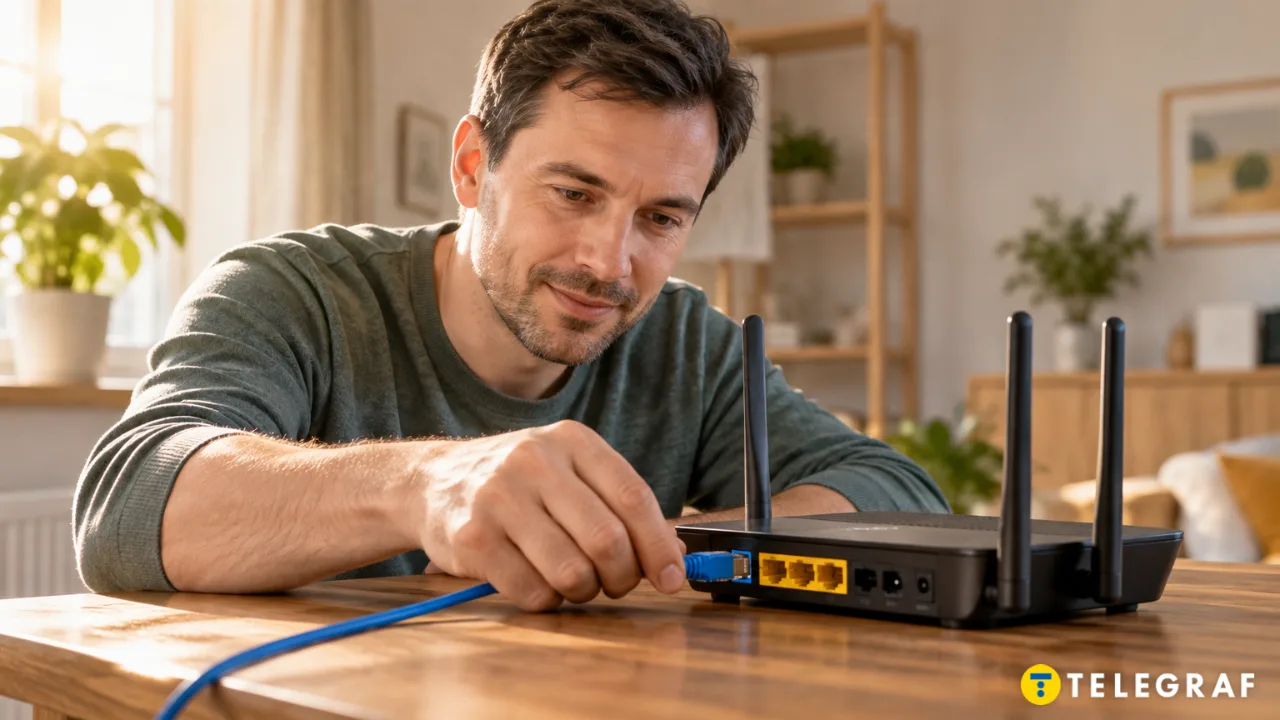
Для доступа к интернету приставке нужны Wi-Fi или сетевой кабель, если устройство имеет соответствующий разъем
Доверяйте надёжному — подпишитесь на Telegraf в Google Новостях

Смотреть YouTube и онлайн-кинотеатры можно и на телевизоре без встроенных приложений. Медиаприставка будет запускать их, а телевизор – показывать изображение и воспроизводить звук.
Как выбрать и подключить такое устройство, рассказывает "Телеграф". Для начала понадобятся свободный HDMI-вход телевизора, питание для приставки и домашнее интернет-соединение.
Какая приставка подойдет для старого телевизора
Медиаприставки бывают отдельными небольшими коробками или компактными устройствами, которые вставляют непосредственно в HDMI. Коробку соединяют с телевизором HDMI-кабелем. В обоих случаях именно приставка отвечает за работу приложений, а управляют ею обычно с помощью отдельного пульта.
Перед выбором важно учитывать поддержку нужных сервисов. Возможность устанавливать приложения зависит от операционной системы и магазина, доступного на конкретной модели. Если нужен определенный онлайн-кинотеатр, его совместимость с приставкой важнее общей надписи Smart TV на упаковке.
Разрешение устройства выбирают с учетом экрана: приставка с поддержкой 4K не превратит телевизор Full HD в 4K. Если же HDMI-входа нет, напрямую подключить такую приставку не получится – понадобится совместимый активный преобразователь сигнала под имеющиеся разъемы телевизора.
Как подключить HDMI и подать питание
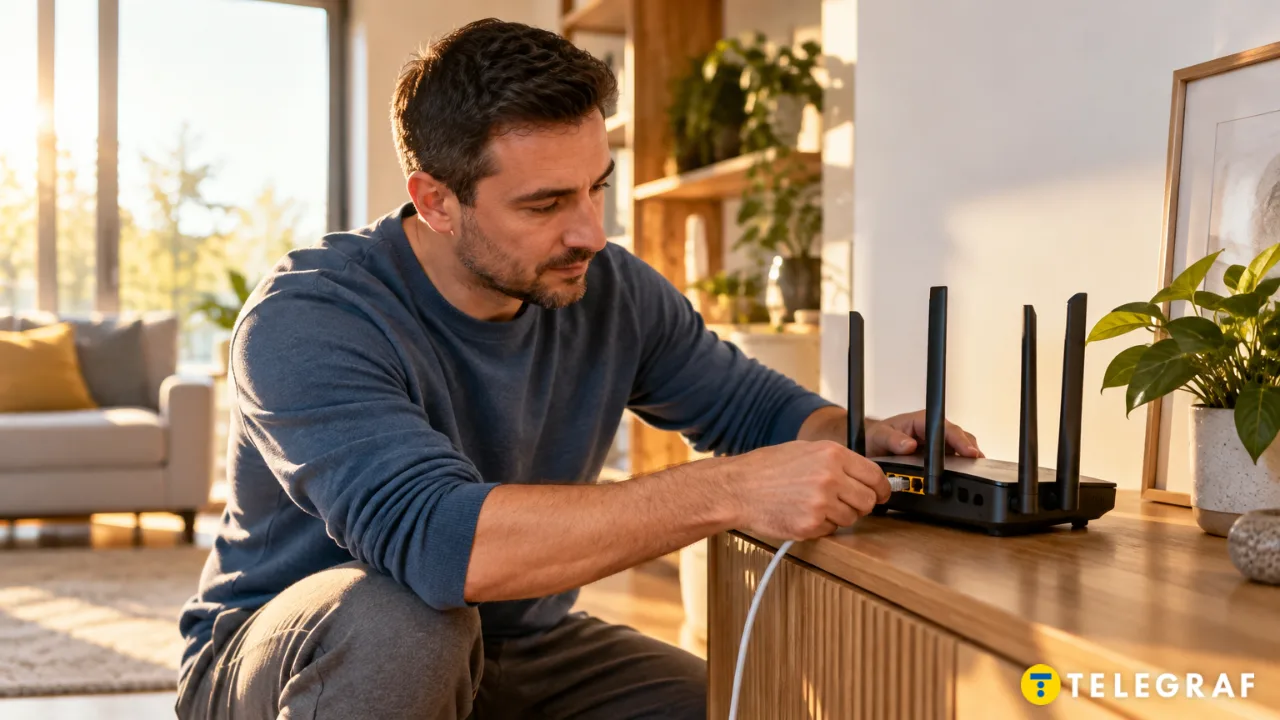
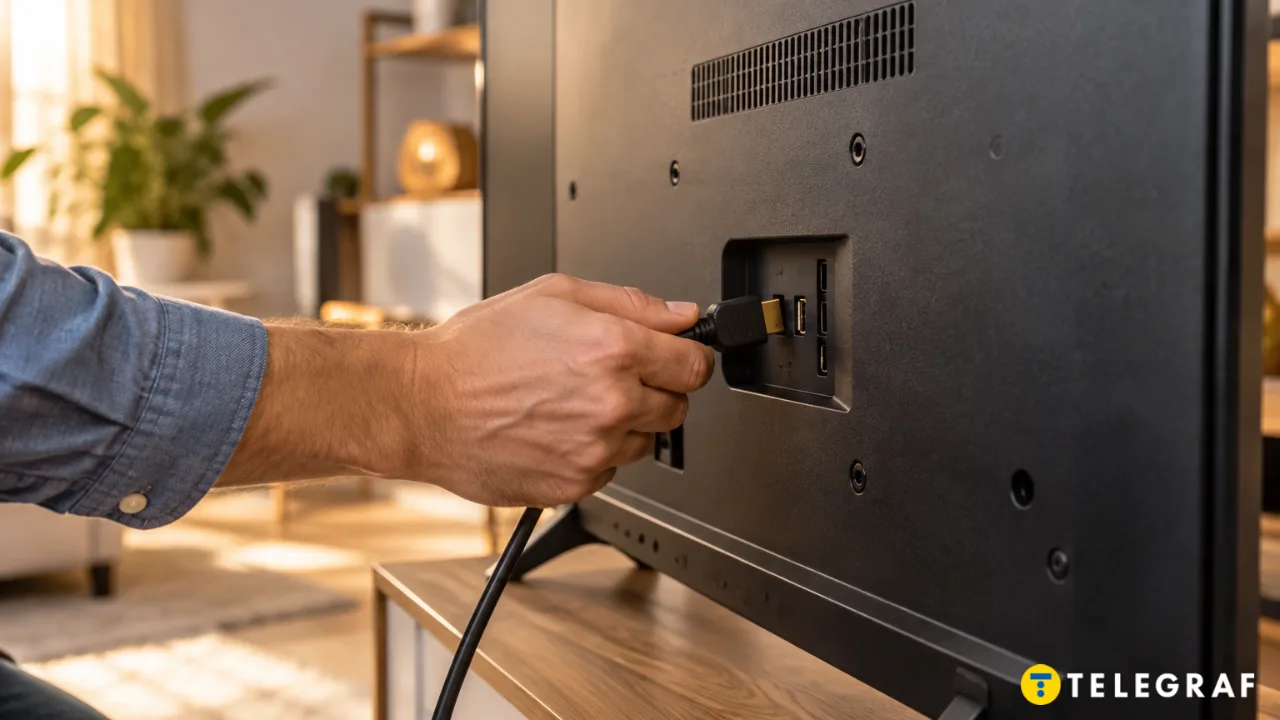
Подключите приставку к HDMI-входу телевизора и подключите ее к электропитанию согласно инструкции производителя. Не каждый USB-порт телевизора обеспечивает достаточное питание для стабильной работы, поэтому используйте адаптер, предусмотренный для устройства. Сам HDMI-кабель обычно не заменяет источник питания приставки.
После включения телевизора откройте выбор источника сигнала кнопкой Source или Input на его пульте. Выберите HDMI-вход, к которому подключено устройство: если разъемов несколько, ориентируйтесь на их обозначения. На экране появится меню приставки или мастер первоначальной настройки.
Если телевизор показывает сообщение об отсутствии сигнала, проверьте выбранный вход, подключение кабеля и питание приставки. Для дальнейшей навигации по ее меню используйте пульт самой приставки; пульт телевизора понадобится, в частности, для переключения источника сигнала.
Как настроить интернет и запустить видео
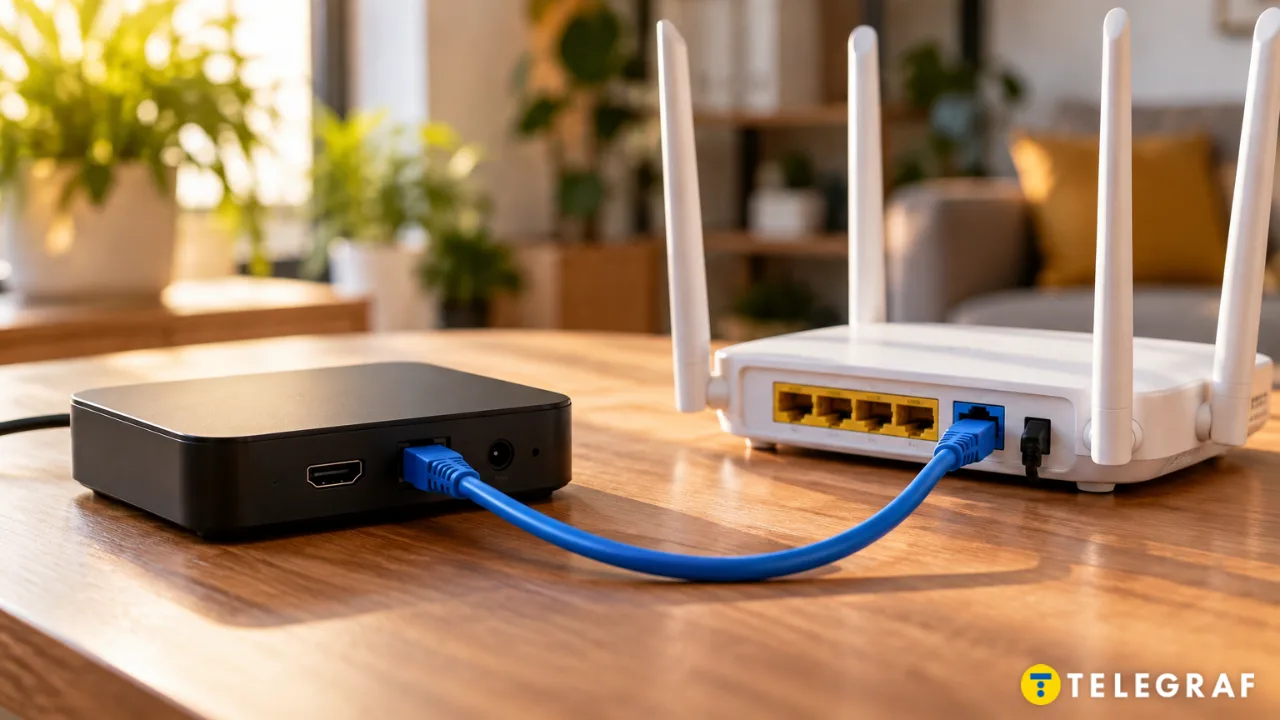
При первом запуске выберите язык и подключите приставку к сети. Для Wi-Fi нужно выбрать название домашней сети и ввести пароль. Если у устройства есть Ethernet-порт, его можно соединить сетевым кабелем с роутером. Интернет настраивают именно на приставке – собственное подключение телевизору для этого не требуется.
После подключения откройте магазин приложений, при необходимости войдите в учетную запись и установите YouTube и нужные онлайн-кинотеатры. В некоторых моделях часть сервисов уже установлена. Для просмотра платного контента нужна подписка или оплата по правилам выбранного сервиса: покупка приставки не открывает весь каталог автоматически.
Если видео часто останавливается для загрузки, попробуйте снизить качество воспроизведения или улучшить связь с роутером. При слабом Wi-Fi помогает расположить роутер ближе или подключиться по кабелю, если приставка это поддерживает.
Стоимость приставки
Стоимость медиаприставок варьируется в широком диапазоне в зависимости от бренда, быстродействия и наличия официальных лицензий. Базовые простые модели для просмотра контента в Full HD можно приобрести в пределах 1000–1800 гривен.
Сбалансированные устройства с поддержкой 4K, официальной системой Google TV и сертификацией для стриминговых сервисов стоят примерно 2000–4500 гривен. Премиальные же медиаплееры с топовой производительностью, продвинутым звуком и улучшенными сетевыми возможностями (например, флагманы Apple или NVIDIA) обойдутся в 5000–15000 гривен и больше.
Ранее "Телеграф" рассказывал о трех надежных способах согреться без обогревателя, если холодно и нет света.