
Не за всі гроші світу: як перетворити старий телевізор на Smart TV
- Автор
-

- Дата публікації


Для доступу до інтернету приставці потрібні Wi-Fi або мережевий кабель, якщо пристрій має відповідний роз’єм
Довіряйте надійному — підпишіться на Telegraf у Google Новинах

Дивитися YouTube та онлайн-кінотеатри можна й на телевізорі без вбудованих застосунків. Медіаприставка запускатиме їх, а телевізор показуватиме зображення й відтворюватиме звук.
Як вибрати та під’єднати такий пристрій, розповідає "Телеграф". Для початку знадобляться вільний HDMI-вхід телевізора, живлення для приставки та домашнє інтернет-з’єднання.
Яка приставка підійде для старого телевізора
Медіаприставки бувають окремими невеликими коробками або компактними пристроями, які вставляють безпосередньо в HDMI. Коробку з’єднують із телевізором HDMI-кабелем. В обох випадках саме приставка відповідає за роботу застосунків, а керують нею зазвичай окремим пультом.
Перед вибором важливо зважати на підтримку потрібних сервісів. Можливість установлювати застосунки залежить від операційної системи та магазину, доступного на конкретній моделі. Якщо потрібен певний онлайн-кінотеатр, його сумісність із приставкою важливіша за загальний напис Smart TV на пакованні.
Роздільну здатність пристрою добирають з урахуванням екрана: приставка з підтримкою 4K не перетворить телевізор Full HD на 4K. Якщо ж HDMI-входу немає, безпосередньо під’єднати таку приставку не вийде – знадобиться сумісний активний перетворювач сигналу під наявні роз’єми телевізора.
Як під’єднати HDMI та подати живлення
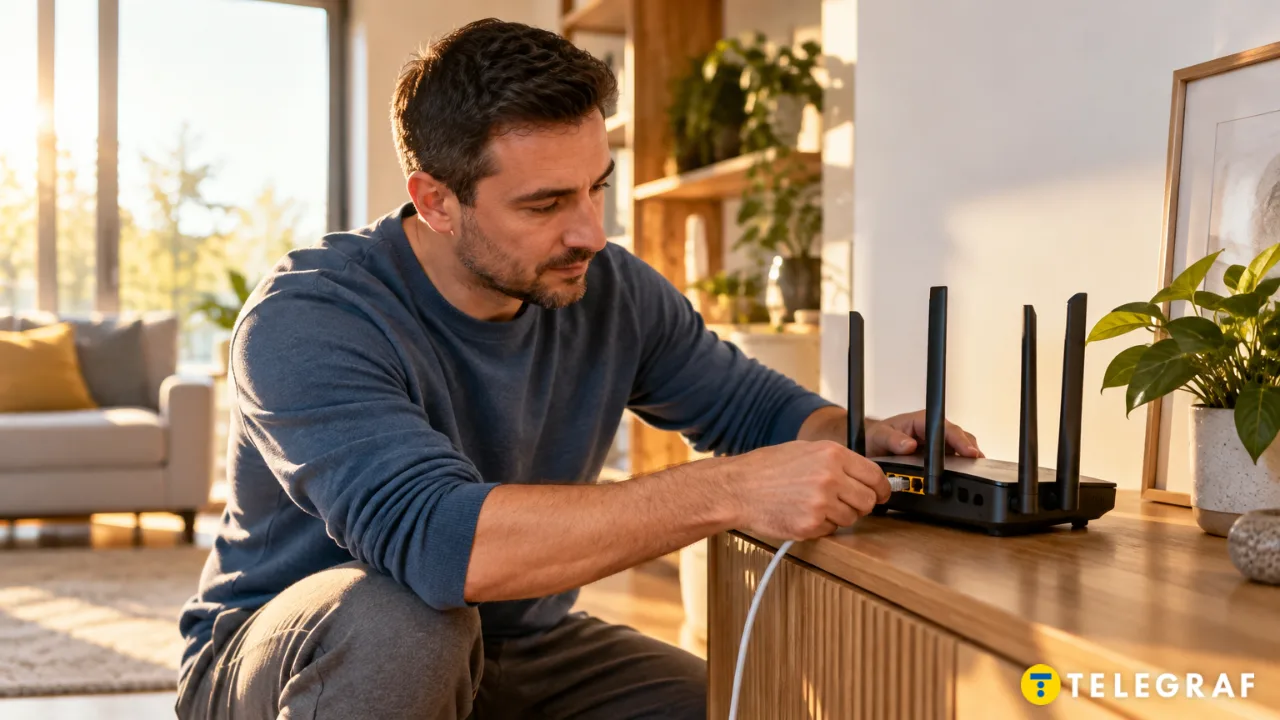
З’єднайте приставку з HDMI-входом телевізора та підключіть її до живлення за інструкцією виробника. Не кожен USB-порт телевізора забезпечує достатнє живлення для стабільної роботи, тому використовуйте передбачений для пристрою адаптер. Сам HDMI-кабель зазвичай не замінює джерело живлення приставки.
Після ввімкнення телевізора відкрийте вибір джерела сигналу кнопкою Source або Input на його пульті. Виберіть той HDMI-вхід, до якого під’єднано пристрій: якщо роз’ємів кілька, орієнтуйтеся на їхнє позначення. На екрані з’явиться меню приставки або майстер першого налаштування.
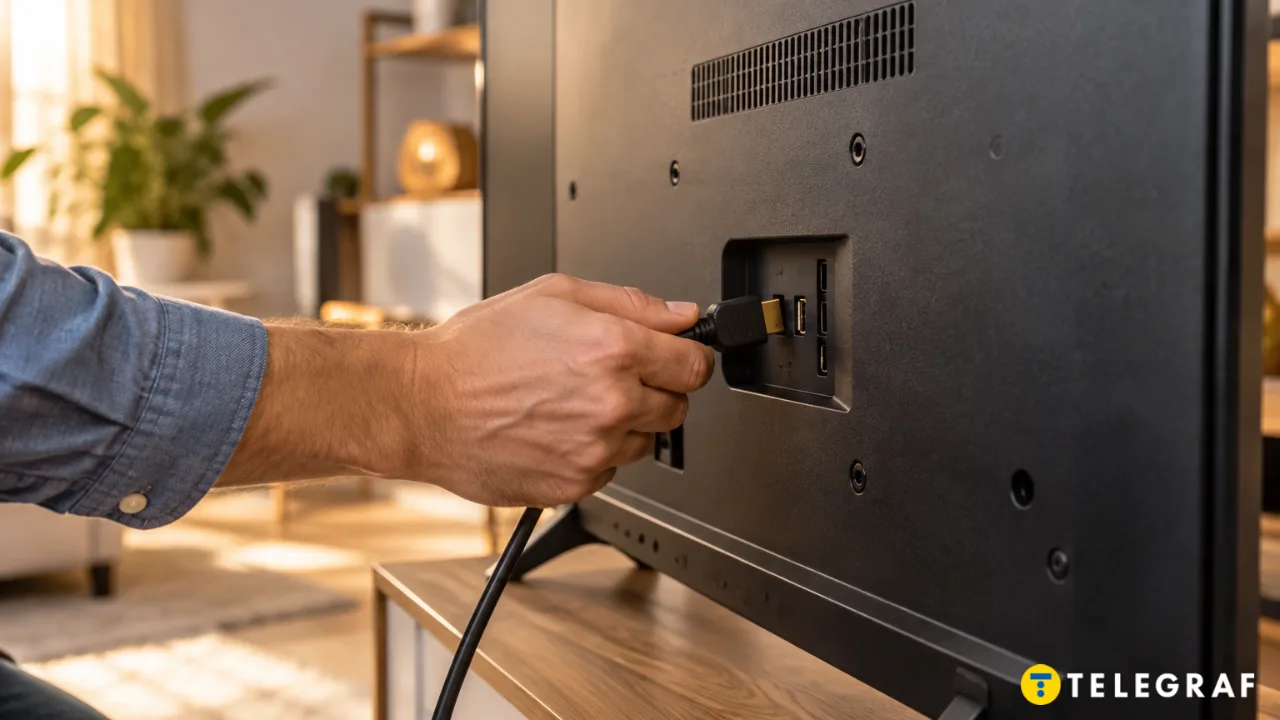
Якщо телевізор показує повідомлення про відсутність сигналу, перевірте вибраний вхід, підключення кабелю та живлення приставки. Для подальшої навігації в її меню використовуйте пульт самої приставки; пульт телевізора знадобиться, зокрема, для перемикання джерела сигналу.
Як налаштувати інтернет і запустити відео
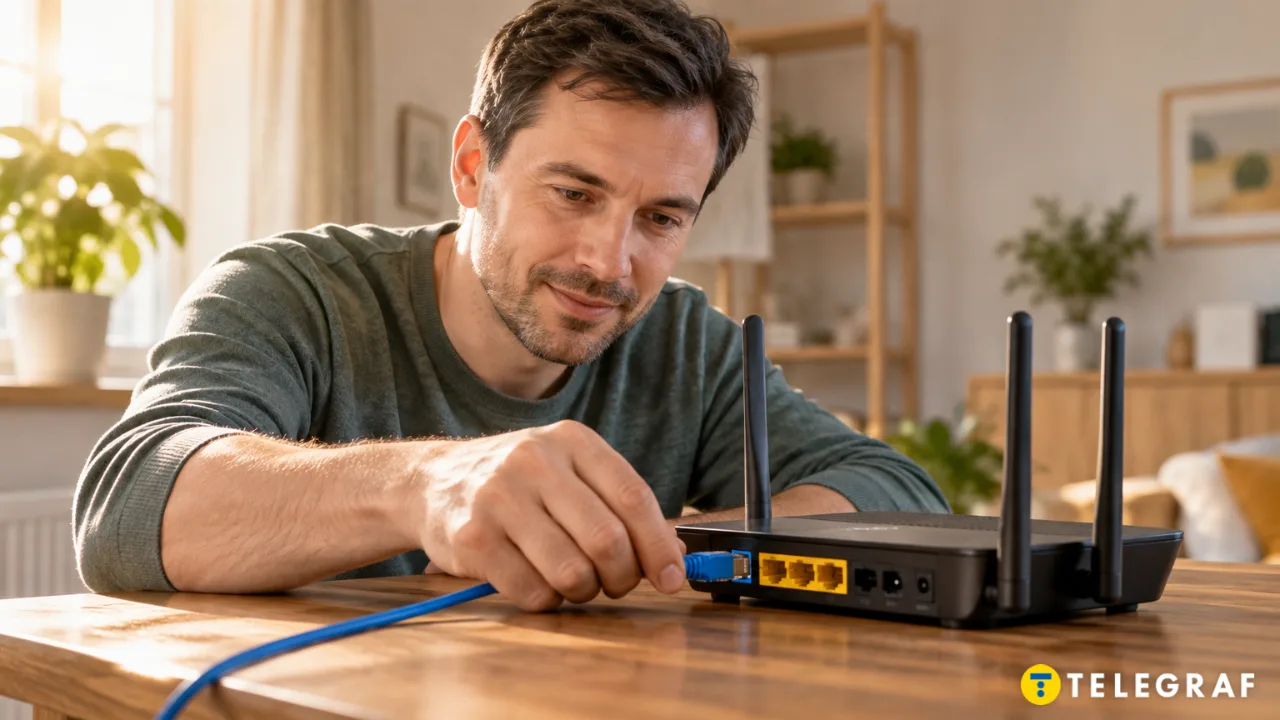
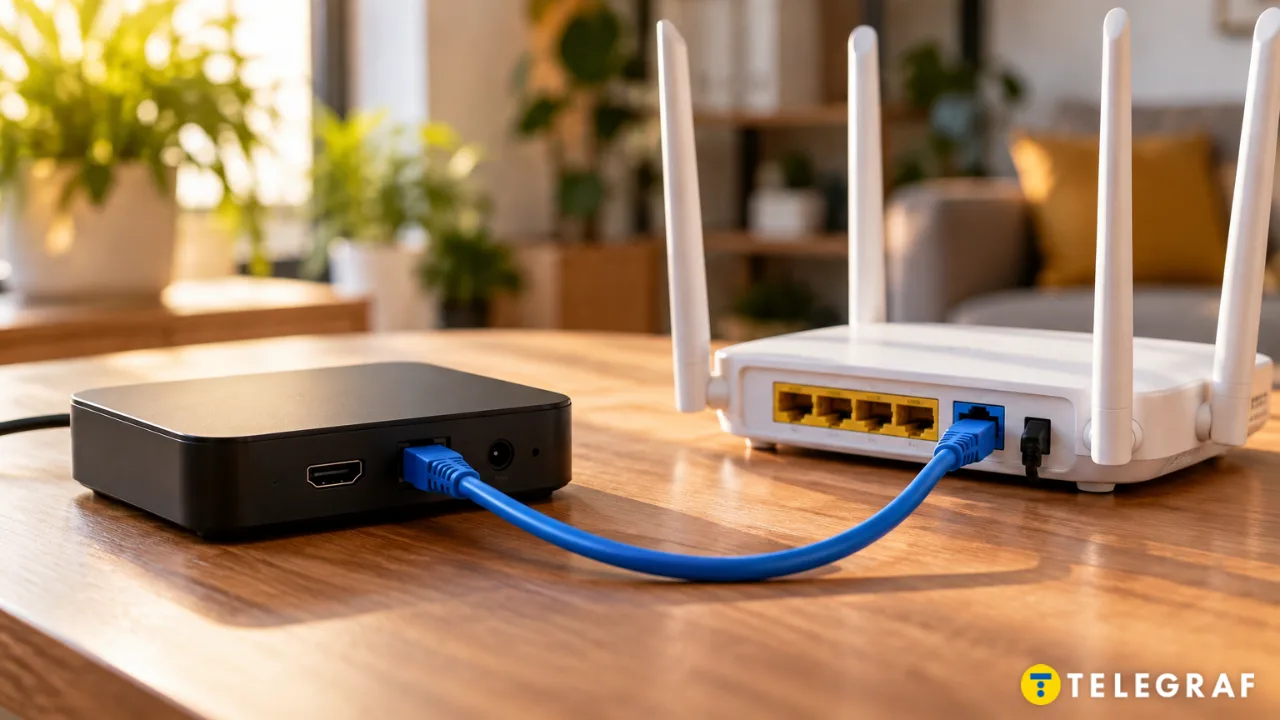
Під час першого запуску виберіть мову та під’єднайте приставку до мережі. Для Wi-Fi потрібно вибрати назву домашньої мережі й ввести пароль. Якщо пристрій має Ethernet-порт, його можна з’єднати мережевим кабелем із роутером. Інтернет налаштовують саме на приставці – власне підключення телевізору для цього не потрібне.
Після підключення відкрийте магазин застосунків, за потреби увійдіть в обліковий запис та встановіть YouTube і потрібні онлайн-кінотеатри. У деяких моделях частина сервісів уже встановлена. Для перегляду платного контенту потрібна підписка або оплата за правилами обраного сервісу: купівля приставки не відкриває весь каталог автоматично.
Якщо відео часто зупиняється для завантаження, спробуйте зменшити якість відтворення або поліпшити зв’язок із роутером. За слабкого Wi-Fi допомагає розміщення роутера ближче чи кабельне підключення, якщо приставка його підтримує.
Вартість приставки
Вартість медіаприставок коливається в широкому діапазоні залежно від бренду, швидкодії та наявності офіційних ліцензій. Базові прості моделі для перегляду контенту в Full HD можна придбати в межах 1000–1800 гривень.
Збалансовані пристрої з підтримкою 4K, офіційною системою Google TV та сертифікацією для стрімінгових сервісів коштують приблизно 2000–4500 гривень. Преміальні ж медіаплеєри з топовою продуктивністю, просунутим звуком та покращеними мережевими можливостями (як-от флагмани Apple чи NVIDIA) обійдуться у 5000–15000 гривень і більше.
Раніше "Телеграф" розповідав про три надійні способи зігрітися без обігрівача, якщо холодно і немає світла.