
На телефоне появилась зеленая или оранжевая точка: что она значит и когда стоит волноваться
- Автор
-

- Дата публикации


Если точка светится, когда вы не используете камеру или микрофон, необходимо выяснить, какое приложение ее активировало
Доверяйте надёжному — подпишитесь на Telegraf в Google Новостях

Зеленая или оранжевая точка в верхней части экрана смартфона – индикатор конфиденциальности. Он показывает, что приложение использует камеру или микрофон.
"Телеграф" рассказывает, где искать индикатор, что означает его цвет и как проверять доступ приложений. Необходимо обратить внимание на эти точки, если они появляются без понятной причины: вы не фотографируете, не разговариваете и не записываете звук.
Значение точки зависит от операционной системы. На Android ее вид может отличаться в зависимости от производителя смартфона.
Где появляется точка и что означает ее цвет
На iPhone индикатор расположен в строке состояния, в правом верхнем углу экрана, возле фронтальной камеры. Зеленый цвет означает, что работает камера или камера и микрофон, оранжевый – только микрофон.
На устройствах с Android такая функция доступна с Android 12. Обычно зеленая точка в правом верхнем углу сигнализирует, что работает камера и/или микрофон. На смартфонах Samsung или Xiaomi внутри небольшой плашки может также появляться значок камеры или микрофона.
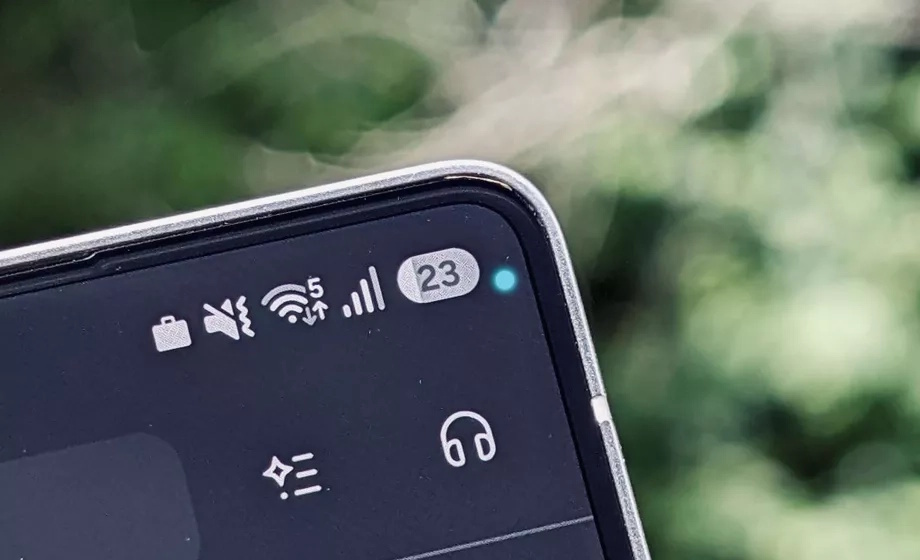
Индикатор можно увидеть при работе с приложениями или на экране блокировки. Обычно он появляется во время видеовызова, фотографирования, записи голосового сообщения в WhatsApp или съемки истории в Instagram. Во время телефонного разговора или работы с диктофоном активируется микрофон и система тоже показывает соответствующий сигнал.
Когда активность камеры или микрофона должна насторожить
Если вы открыли камеру или начали вызов в мессенджере, доступ к этим функциям очевиден. Если же точка светится, когда вы ничего такого не делаете, выясните, какое приложение ее активировало.
Причиной могут быть разрешения, предоставленные ранее, или работа программы в фоновом режиме. Возможно и вредоносное программное обеспечение. Особого внимания требуют неизвестные приложения с широкими разрешениями, непонятным назначением или установленные не из официального магазина.
Как найти приложение и отключить лишний доступ
На iPhone откройте Центр управления: вверху будет видно, какое приложение сейчас или недавно использовало камеру или микрофон. На Android опустите шторку уведомлений и нажмите индикатор, чтобы увидеть доступ к приложению. Во многих версиях Android историю обращений можно просмотреть в Панели конфиденциальности. Она показывает, какие программы и когда использовали камеру, микрофон и геолокацию.
Если причина активности неясна, закройте подозрительное приложение на экране переключения программ и проверьте его разрешения. На iPhone откройте "Параметры", перейдите к разделу конфиденциальности и безопасности и выберите "Микрофон" или "Камера". Выключите доступ к программам, которым эти функции не требуются.
На Android доступе можно управлять через "Настройки" → "Безопасность и конфиденциальность" → "Диспетчер разрешений". Если неизвестное приложение имеет непонятное назначение и доступ к важным функциям, проверьте, откуда его установили, и при необходимости удалите. Если устройство подозрительно ведет себя, воспользуйтесь антивирусным сканером.
Ранее "Телеграф" рассказывал, что экран телефона может "съедать" заряд. Какие настройки следует изменить.