
Старий роутер допоможе там, де не ловить Wi-Fi: як дати йому другу роботу
- Автор
-

- Дата публікації


Налаштування залежить від меню пристрою, а якість зв’язку – від підключення
Довіряйте надійному — підпишіться на Telegraf у Google Новинах

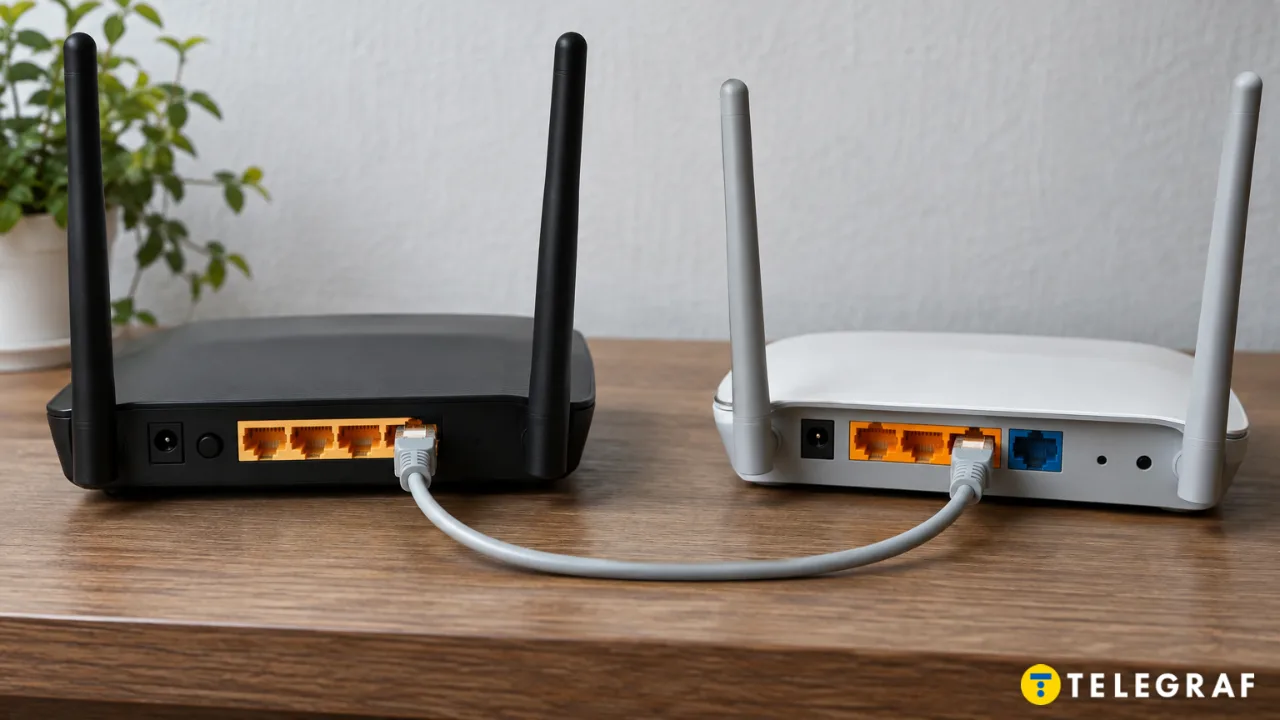
Запасний роутер можна перетворити на точку доступу: під'єднати кабелем до основного маршрутизатора й налаштувати роздачу Wi-Fi в іншій частині будинку. Таке дротове з’єднання зазвичай надійніше: обмін даними між пристроями не займає бездротовий канал.
TP-Link описує два способи налаштувати бездротові роутери 11N: скористатися готовим режимом Access Point або виконати налаштування вручну. У другому випадку потрібно змінити локальну IP-адресу й вимкнути DHCP-сервер на запасному пристрої.
Як увімкнути готовий режим точки доступу
Під’єднайте комп’ютер до запасного роутера кабелем або через Wi-Fi та відкрийте його вебінтерфейс. У TP-Link потрібний пункт називається Operation Mode. Він розташований у розділі Advanced або Advanced → System. У деяких інтерфейсах є окрема кнопка Change Mode.
Виберіть Access Point Mode, дочекайтеся перезавантаження роутера та завершіть налаштування за допомогою майстра Quick Setup. Укажіть назву бездротової мережі та пароль. З’єднайте додатковий роутер з основним кабелем Ethernet. Конкретний порт залежить від моделі та режиму роботи.
Наприклад, ASUS пропонує вибрати AP у розділі "Адміністрування" → "Режим роботи", після чого пристрій автоматично отримає IP-адресу. У цьому режимі на підтримуваних пристроях ASUS функції NAT і міжмережевого екрана типово вимкнені, а IP-адреси роздає основний маршрутизатор.
Що робити, якщо пункту Access Point немає
Для ручного налаштування за інструкцією TP-Link спочатку змініть LAN IP запасного роутера. Він має бути в тій самій підмережі, що й основний, але за межами діапазону адрес DHCP-сервера основного роутера. Наприклад, якщо діапазон – 192.168.2.100–192.168.2.199, додатковому пристрою можна призначити адресу 192.168.2.11. Після зміни адреси перезавантажте роутер: налаштування будуть доступні вже за новою IP-адресою.
Потім задайте ім’я Wi-Fi у розділі Wireless Settings, збережіть зміни та вимкніть DHCP Server на запасному роутері. Ще раз збережіть налаштування та перезавантажте пристрій. DHCP-сервер основного маршрутизатора й надалі видаватиме адреси підключеним пристроям.
За такого ручного налаштування з’єднайте роутери кабелем LAN–LAN: один кінець під’єднайте до будь-якого LAN-порту основного пристрою, інший – до LAN-порту додаткового. Решту LAN-портів запасного роутера також можна використовувати, щоб підключати техніку до інтернету.
Чому кабель кращий і як налаштувати покриття
GL.iNet рекомендує підключати додаткові точки доступу до основного маршрутизатора через Ethernet – зазвичай це найкращий варіант. Дані між пристроями передаються кабелем, тому радіоканал залишається вільним для телефонів, ноутбуків та інших пристроїв, підключених через Wi-Fi. У разі бездротового з’єднання між вузлами ефір використовується також для обміну даними між ними.
Розмістіть додаткову точку так, щоб її зона покриття доповнювала основну та трохи перекривалася з нею: це допоможе пристроям перемикатися між точками. Можна задати однакову назву мережі та налаштування безпеки, а сусіднім точкам призначити різні канали, що не перекриваються. У багатьох регіонах для діапазону 2,4 ГГц зазвичай використовують канали 1, 6 і 11 за ширини 20 МГц. Доступний набір залежить від країни й обладнання.
Максимальна потужність обох роутерів не завжди дає найкращий результат. Якщо сигнал перекривається надто сильно, телефон може залишатися підключеним до віддаленої точки, хоча поруч є сильніший сигнал. Зазвичай рішення про перемикання ухвалює сам клієнтський пристрій. Підбирайте потужність з урахуванням розташування точок і стін. Змінюйте по одному параметру за раз, а потім перевіряйте швидкість, затримку та перехід між точками в різних місцях будинку.
Як розповів "Телеграф", дивитися YouTube та онлайн-кінотеатри можна й на телевізорі без вбудованих застосунків. Медіаприставка запустить їх, а телевізор покаже зображення та відтворить звук.