
Старый роутер поможет там, где не ловит Wi-Fi: как дать ему вторую работу
- Автор
-

- Дата публикации


Настройка зависит от меню устройства, а качество связи – от подключения
Доверяйте надёжному — подпишитесь на Telegraf в Google Новостях

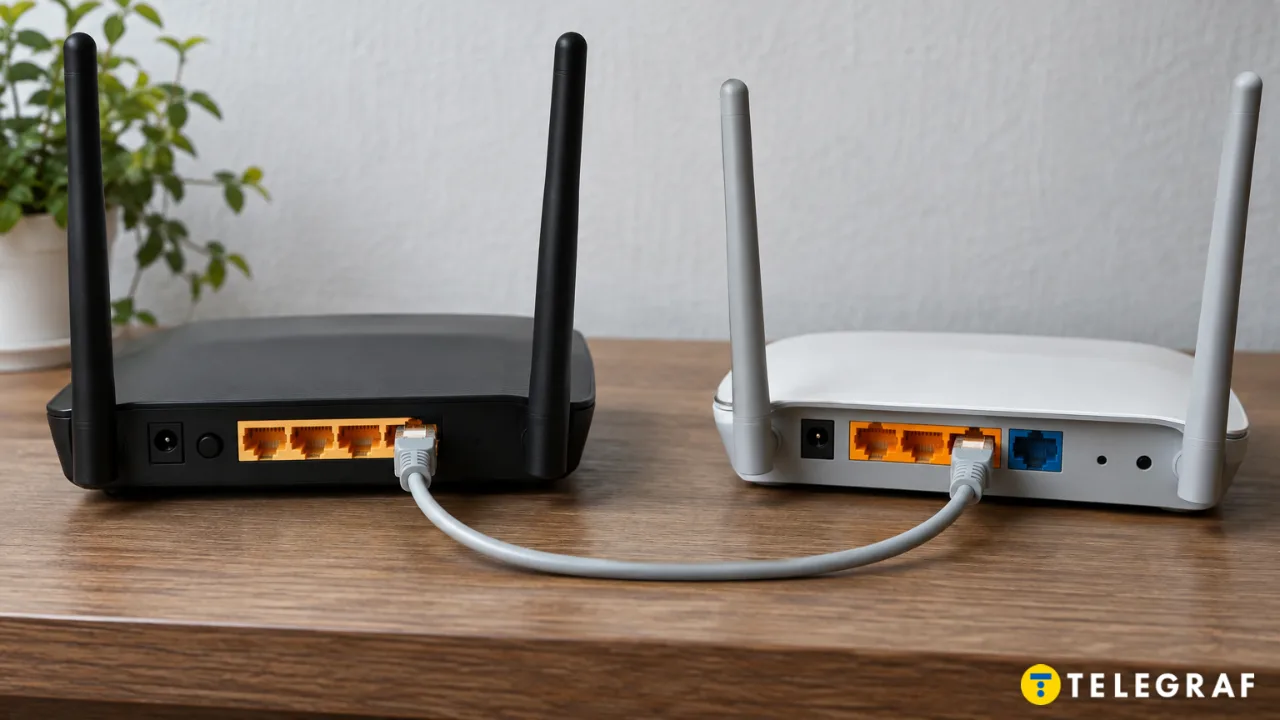
Запасной роутер можно превратить в точку доступа: подключить кабелем к основному маршрутизатору и настроить раздачу Wi-Fi в другой части дома. Такое проводное соединение обычно надежнее: обмен данными между устройствами не занимает беспроводной канал.
TP-Link описывает два способа настроить беспроводные роутеры 11N: воспользоваться готовым режимом Access Point или выполнить настройку вручную. Во втором случае нужно изменить локальный IP-адрес и отключить DHCP-сервер на запасном устройстве.
Как включить готовый режим точки доступа
Подключите компьютер к запасному роутеру по кабелю или Wi-Fi и откройте его веб-интерфейс. У TP-Link нужный пункт называется Operation Mode. Он находится в разделе Advanced или Advanced → System. В некоторых интерфейсах есть отдельная кнопка Change Mode.
Выберите Access Point Mode, дождитесь перезагрузки роутера и завершите настройку с помощью мастера Quick Setup. Укажите имя беспроводной сети и пароль. Соедините дополнительный роутер с основным Ethernet-кабелем. Конкретный порт зависит от модели и режима работы.
Например, ASUS предлагает выбрать AP в разделе "Администрирование" → "Режим работы", после чего устройство автоматически получит IP-адрес. В этом режиме на поддерживаемых устройствах ASUS функции NAT и межсетевого экрана по умолчанию отключены, а IP-адреса раздает основной маршрутизатор.
Что делать, если пункта Access Point нет
Для ручной настройки по инструкции TP-Link сначала измените LAN IP запасного роутера. Он должен находиться в той же подсети, что и основной, но за пределами диапазона адресов DHCP-сервера основного роутера. Например, если диапазон – 192.168.2.100–192.168.2.199, дополнительному устройству можно назначить адрес 192.168.2.11. После смены адреса перезагрузите роутер: настройки будут доступны уже по новому IP.
Затем задайте имя Wi-Fi в разделе Wireless Settings, сохраните изменения и отключите DHCP Server на запасном роутере. Еще раз сохраните настройки и перезагрузите устройство. DHCP-сервер основного маршрутизатора продолжит выдавать адреса подключенным устройствам.
При такой ручной настройке соедините роутеры кабелем LAN–LAN: один конец подключите к любому LAN-порту основного устройства, другой – к LAN-порту дополнительного. Оставшиеся LAN-порты запасного роутера тоже можно использовать, чтобы подключать технику к интернету.
Почему кабель лучше и как настроить покрытие
GL.iNet рекомендует подключать дополнительные точки доступа к основному маршрутизатору через Ethernet – обычно это предпочтительный вариант. Данные между устройствами передаются по кабелю, поэтому радиоканал остается свободным для телефонов, ноутбуков и других устройств, подключенных по Wi-Fi. При беспроводном соединении между узлами эфир используется и для обмена данными между ними.
Разместите дополнительную точку так, чтобы ее зона покрытия дополняла основную и немного перекрывалась с ней: это поможет устройствам переключаться между точками. Можно задать одинаковое имя сети и настройки безопасности, а соседним точкам назначить разные неперекрывающиеся каналы. Во многих регионах для диапазона 2,4 ГГц обычно используют каналы 1, 6 и 11 при ширине 20 МГц. Доступный набор зависит от страны и оборудования.
Максимальная мощность обоих роутеров не всегда дает лучший результат. При слишком сильном перекрытии телефон может оставаться подключенным к дальней точке, хотя рядом есть сигнал сильнее. Обычно решение о переключении принимает само клиентское устройство. Подбирайте мощность с учетом расположения точек и стен. Меняйте по одному параметру за раз, а затем проверяйте скорость, задержку и переход между точками в разных местах дома.
Как рассказал "Телеграф", смотреть YouTube и онлайн-кинотеатры можно и на телевизоре без встроенных приложений. Медиаприставка запустит их, а телевизор покажет изображение и воспроизведет звук.